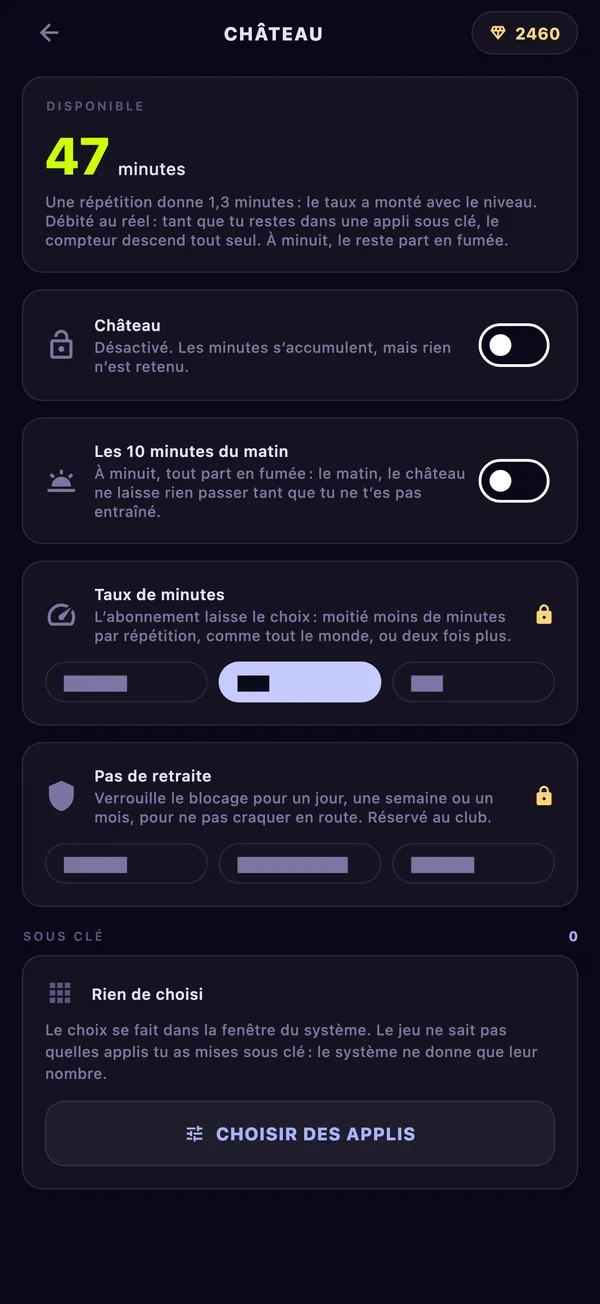



La configuration prend quelques minutes et ne se fait qu’une fois. Les étapes dépendent du téléphone, car iPhone et Android n’accordent pas ce type d’accès de la même façon. Va directement à la partie qui te concerne.
Avant de commencer
Sur l’écran d’accueil du jeu, trouve la carte Château et touche-la. Si elle affiche “Désactivé : les minutes s’accumulent, mais rien n’est retenu”, c’est normal : tes répétitions rapportent déjà des minutes, le verrouillage ne retient simplement rien pour l’instant.
Le verrouillage fonctionne une fois trois conditions réunies : il est activé, le téléphone a donné au jeu l’accès aux autres applis, et au moins une appli est choisie. Active-le d’abord, en haut du Château, car les étapes d’accès n’apparaissent qu’après. Tant que tout n’est pas en place, la ligne de statut indique ce qui manque.
Configuration sur iPhone
Sur iPhone, le verrouillage passe par Temps d’écran, le système qu’Apple utilise pour ses propres limites.
- Ouvre le Château et active le verrouillage.
- Touche Autoriser le temps d’écran. Une fenêtre du système demande l’accès. Confirme.
- Touche Choisir des applis. Une fenêtre du système s’ouvre avec les applis, les catégories et les sites. Coche ce que tu veux verrouiller et ferme la fenêtre.
Le jeu ne voit jamais ce que tu as choisi. Le système indique seulement combien d’éléments il y a, donc la carte affiche un nombre, sans noms ni icônes.
Si tu as refusé dans la fenêtre, le Château indique que le système n’a pas donné l’accès au temps d’écran, et le verrouillage ne retient rien tant que tu ne l’autorises pas.
Quand tu as des minutes, le système lève son bouclier sur les applis choisies et compte le temps que tu y passes. Quand les minutes sont épuisées, le bouclier revient et t’explique comment en gagner d’autres.
Configuration sur Android
Android demande deux autorisations, et les deux s’activent à la main dans les réglages du téléphone. Aucune demande classique ne peut les accorder, alors le jeu t’ouvre la bonne page des réglages.
- Ouvre le Château et active le verrouillage.
- Accorde l’accès aux statistiques d’usage. C’est ce qui indique au verrouillage quelle appli est ouverte. Sans lui, il ne voit pas que tu as ouvert une appli verrouillée. Touche le bouton dans le Château, trouve Pushgard dans la liste et active-le.
- Accorde de la même façon l’affichage par-dessus les autres applis. C’est ce qui permet au verrouillage de s’afficher au-dessus d’une appli verrouillée.
- Choisis les applis dans la liste du jeu. Chacune affiche le temps que tu y as passé cette semaine, ce qui permet de repérer vite les pires. Si la liste est longue, utilise le champ de recherche.
Si le téléphone ouvre une liste générale des réglages au lieu de la page de Pushgard, le jeu t’indique le nom à chercher.
Un gardien en arrière-plan surveille ensuite quelle appli passe au premier plan. Si elle est verrouillée et que tu as des minutes, il les décompte seconde par seconde tant que tu y restes. Si tu n’en as plus, un écran de verrouillage apparaît avec tes minutes en réserve, les répétitions qui te manquent pour l’objectif du jour et un bouton Gagner des minutes qui t’emmène directement à une série. Le gardien continue de tourner quand tu fermes le jeu et après un redémarrage du téléphone.
Quoi verrouiller en premier
Verrouille une ou deux applis, celles que tu ouvres sans l’avoir décidé. En général, c’est un fil d’actualité ou une appli de vidéos courtes. Si tu verrouilles tout d’un coup, tu passeras la première semaine à lutter contre le verrouillage au lieu de t’entraîner.
Laisse de côté tout ce qui te sert à joindre des gens ou à aller travailler : messagerie, cartes, banque, ton appli d’authentification. Le verrouillage ne sait pas quelle appli est urgente, et il ne devinera pas.
Commence par l’appli que tu attrapes en premier le matin. Si tu tiens avec celle-là, ajoute la suivante.
Comment les répétitions deviennent des minutes
Chaque répétition comptée par la caméra ajoute des minutes. Au départ, une pompe donne une minute. Le taux augmente d’un dixième tous les cinq niveaux de héros, jusqu’à deux minutes par répétition.
Les autres exercices passent par un coefficient, pour qu’un même effort vaille à peu près pareil quel que soit l’exercice :
| Exercice | Une unité comptée vaut |
|---|---|
| Pompes | 1 pompe |
| Crunchs | 0,6 pompe |
| Squats | 0,5 pompe |
| Gainage | 0,15 pompe par seconde tenue |
Vingt squats donnent donc dix minutes au taux de départ, et une minute de gainage en donne neuf. Les minutes arrivent dans le verrouillage dès la fin de la série. Tu n’as ni à ouvrir le Château ni à confirmer quoi que ce soit. Une répétition que la caméra n’a pas vue ne rapporte rien, c’est pour ça qu’où tu poses le téléphone compte aussi ici.
Le temps ne défile que dans les applis verrouillées. Quitte le fil et il s’arrête. À minuit, ce qui reste disparaît, sauf dix minutes du matin reportées de la veille, pour que tu puisses lire quelque chose au réveil avant ta première série. Désactive Les 10 minutes du matin et la matinée commence verrouillée jusqu’à ta séance. Pour voir ce que te coûte une série, calcule un objectif de pompes par jour à partir de ton propre max.
Plus strict ou plus souple
Deux réglages viennent avec l’abonnement Premium. Le Taux de minutes donne moitié moins de minutes par répétition pour un verrouillage plus strict, le taux standard, ou le double pour un verrouillage plus souple. Le taux ne change jamais la façon dont la caméra compte.
Pas de retraite engage le verrouillage pour un jour, une semaine ou un mois. Jusqu’à la fin de la période, le jeu ne te laisse pas désactiver le verrouillage, retirer des applis, remettre les minutes du matin ni augmenter le taux. Le rendre plus strict reste possible. Avant que tu confirmes, le jeu prévient que la seule porte de sortie est de le supprimer du téléphone.
Tout le reste de cette page fonctionne sans abonnement. La page du bloqueur d’applis réunit les règles au même endroit, et le compteur de pompes explique le comptage derrière chaque minute.