


La configuración toma un par de minutos y se hace una sola vez. Los pasos cambian según el teléfono, porque iPhone y Android dan este tipo de acceso de formas distintas, así que ve directo al tuyo.
Antes de empezar
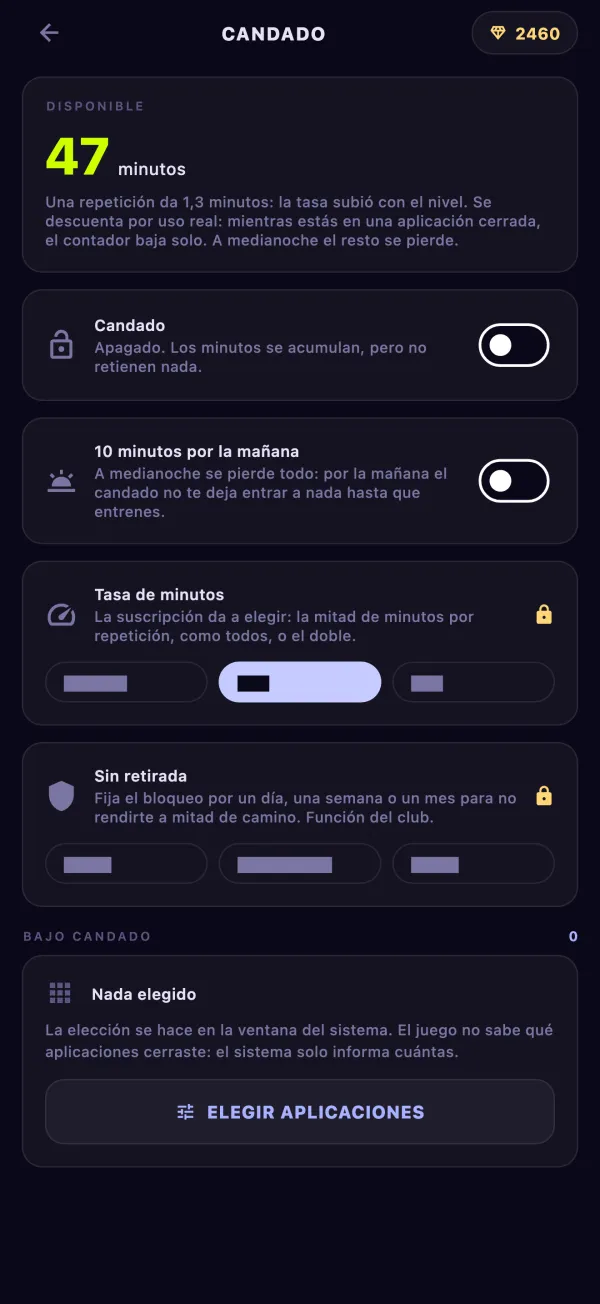
Busca la tarjeta del Candado en la pantalla principal del juego y tócala. Si la tarjeta dice “Apagado: los minutos se acumulan, pero no retienen nada”, es normal: tus repeticiones ya ganan minutos, solo que el candado todavía no retiene nada.
El candado funciona cuando hay tres cosas listas: está activado, el teléfono le dio al juego acceso a otras apps y hay al menos una app elegida. Actívalo primero, arriba en el Candado, porque los pasos de acceso aparecen solo después. Mientras falte algo, la línea de estado dice qué falta.
Configúralo en iPhone
En iPhone el candado funciona con Tiempo de uso, el mismo sistema que usa Apple para sus propios límites.
- Abre el Candado y actívalo.
- Toca Permitir tiempo de uso. Un aviso del sistema pide acceso. Confírmalo.
- Toca Elegir aplicaciones. Se abre una ventana del sistema con apps, categorías y sitios web. Marca lo que quieres bloquear y cierra la ventana.
El juego nunca ve lo que elegiste. El sistema solo informa cuántos elementos hay, así que la tarjeta muestra un número, no nombres ni íconos.
Si dijiste que no al aviso, el Candado dice que el sistema no dio acceso al tiempo de uso, y el candado no retiene nada hasta que lo permitas.
Cuando tienes minutos, el sistema quita su escudo de las apps elegidas y cuenta el tiempo que pasas en ellas. Cuando se acaban los minutos, el escudo vuelve y te dice cómo ganar más.
Configúralo en Android
Android pide dos permisos, y los dos se activan a mano en los ajustes del teléfono. Ningún aviso normal puede darlos, así que el juego te abre la página de ajustes correcta.
- Abre el Candado y actívalo.
- Da el acceso a las estadísticas. Esto le dice al candado qué app está abierta en este momento; sin él, el candado no puede ver que abriste una app bloqueada. Toca el botón en el Candado, busca Pushgard en la lista y actívalo.
- Da el permiso de mostrar sobre otras aplicaciones de la misma forma. Esto deja que el candado aparezca encima de una app bloqueada.
- Elige las apps de la lista del propio juego. Cada app muestra cuánto tiempo pasaste en ella esta semana, así que es fácil ver las peores. Usa el campo de búsqueda si la lista es larga.
Si el teléfono abre una lista general de ajustes en lugar de la página de Pushgard, el juego te muestra qué nombre buscar.
Después, un vigilante en segundo plano revisa qué app pasa al frente. Si está bloqueada y tienes minutos, el vigilante los gasta segundo a segundo mientras te quedas. Si no tienes, aparece una pantalla de bloqueo con tus minutos en reserva, las repeticiones que faltan para tu meta del día y un botón Ganar minutos que te lleva directo a una serie. El vigilante sigue funcionando después de cerrar el juego y de reiniciar el teléfono.
Qué bloquear primero
Bloquea una o dos apps, las que abres sin decidirlo. Lo habitual es un feed o una app de videos cortos. Si bloqueas todo de una vez, vas a pasar la primera semana peleando con el candado en lugar de entrenar.
Deja fuera todo lo que necesitas para comunicarte o trabajar: mensajes, mapas, el banco, tu app de autenticación. El candado no sabe qué app es urgente, y no va a adivinar.
Empieza con la app que agarras primero en la mañana. Si aguantas con esa, agrega la siguiente.
Cómo las repeticiones se vuelven minutos
Cada repetición que cuenta la cámara suma minutos. Al principio, una flexión da un minuto. La tasa sube una décima cada cinco niveles del héroe, hasta dos minutos por repetición.
Los demás ejercicios pasan por un peso, así que el mismo esfuerzo vale más o menos lo mismo entrenes lo que entrenes:
| Ejercicio | Una unidad contada vale |
|---|---|
| Flexiones | 1 flexión |
| Abdominales | 0.6 de flexión |
| Sentadillas | 0.5 de flexión |
| Plancha | 0.15 de flexión por segundo aguantado |
Así, veinte sentadillas dan diez minutos con la tasa inicial, y un minuto de plancha da nueve. Los minutos llegan al candado en cuanto termina la serie; no tienes que abrir el Candado ni confirmar nada. Una repetición que la cámara no vio no da nada, por eso dónde pones el teléfono también importa aquí.
El reloj corre solo dentro de las apps bloqueadas. Sal del feed y se detiene. A medianoche se quema lo que quede, salvo diez minutos de la mañana que pasan desde la noche, para que puedas despertar y leer algo antes de tu primera serie. Desactiva 10 minutos por la mañana y la mañana empieza bloqueada hasta que entrenes. Para ver cuánto te cuesta una serie, calcula una meta diaria de flexiones a partir de tu máximo.
Hazlo más estricto o más suave
Dos ajustes vienen con la suscripción Premium. Tasa de minutos da la mitad de minutos por repetición para un candado más estricto, la tasa normal, o el doble para uno más suave. La tasa nunca cambia cómo cuenta la cámara.
Sin retirada compromete el candado por un día, una semana o un mes. Hasta que termine el periodo, el juego no te deja apagar el candado, quitar apps, recuperar los minutos de la mañana ni subir la tasa. Hacerlo más estricto sí se permite. Antes de confirmar, el juego avisa que la única salida es borrarlo del teléfono.
Todo lo demás de esta página funciona sin suscripción. La página del bloqueador de apps tiene las reglas en un solo lugar, y el contador de flexiones explica el conteo detrás de cada minuto.