
Die Einrichtung dauert ein paar Minuten, und du machst sie einmal. Die Schritte hängen vom Handy ab, weil iPhone und Android diese Art Zugriff unterschiedlich vergeben. Spring also direkt zu deinem.
Bevor du anfängst
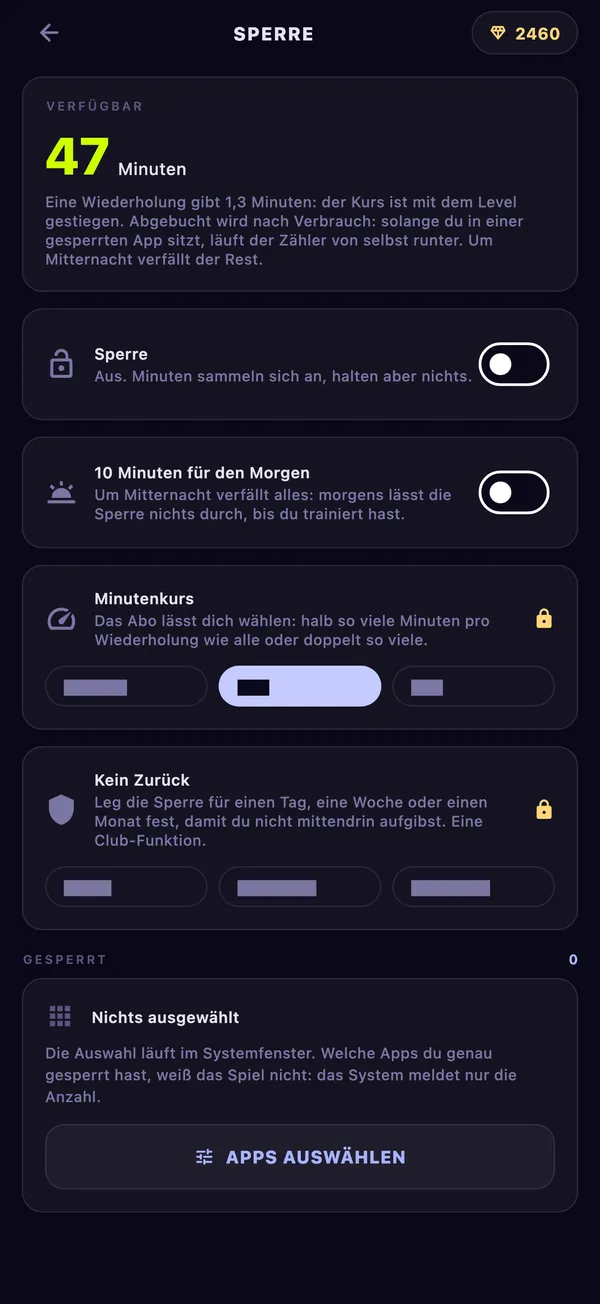
Such auf dem Startbildschirm des Spiels die Karte Sperre und tipp darauf. Steht dort “Aus: Minuten sammeln sich an, halten aber nichts”, ist das normal: Deine Wiederholungen bringen schon Minuten, die Sperre hält nur noch nichts fest.
Die Sperre hält, sobald drei Dinge erledigt sind: Sie ist eingeschaltet, das Handy hat dem Spiel Zugriff auf andere Apps gegeben, und mindestens eine App ist ausgewählt. Schalte sie zuerst ein, oben in der Sperre, denn die Schritte für den Zugriff tauchen erst danach auf. Bis alles steht, sagt dir die Statuszeile, was noch fehlt.
Einrichtung auf dem iPhone
Auf dem iPhone läuft die Sperre über die Bildschirmzeit, dasselbe System, das Apple für seine eigenen Limits nutzt.
- Öffne die Sperre und schalte sie ein.
- Tipp auf Bildschirmzeit erlauben. Ein Systemdialog fragt nach Zugriff. Bestätige ihn.
- Tipp auf Apps auswählen. Ein Systemfenster mit Apps, Kategorien und Websites geht auf. Hak an, was gesperrt werden soll, und schließ das Fenster.
Das Spiel sieht nie, was du ausgewählt hast. Das System meldet nur die Anzahl, deshalb zeigt die Karte eine Zahl und keine Namen oder Symbole.
Hast du im Dialog abgelehnt, meldet die Sperre, dass das System den Zugriff auf die Bildschirmzeit verweigert hat, und hält nichts fest, bis du ihn erlaubst.
Wenn du Minuten hast, nimmt das System den Schild von den gewählten Apps und zählt die Zeit, die du darin verbringst. Sind die Minuten aufgebraucht, kommt der Schild zurück und sagt dir, wie du neue verdienst.
Einrichtung unter Android
Android braucht zwei Berechtigungen, und beide schaltest du von Hand in den Einstellungen des Handys ein. Keine normale Abfrage kann sie vergeben, deshalb öffnet das Spiel für dich die richtige Einstellungsseite.
- Öffne die Sperre und schalte sie ein.
- Erlaube den Zugriff auf die Nutzungsstatistik. Darüber weiß die Sperre, welche App gerade offen ist. Ohne ihn merkt sie nicht, dass du eine gesperrte App geöffnet hast. Tipp auf den Button in der Sperre, such Pushgard in der Liste und schalte es ein.
- Erlaube genauso “Über anderen Apps anzeigen”. Damit kann sich die Sperre über eine gesperrte App legen.
- Wähl die Apps aus der Liste im Spiel. Bei jeder App steht, wie lange du diese Woche darin warst, so findest du die schlimmsten schnell. Bei einer langen Liste hilft das Suchfeld.
Öffnet das Handy statt der Pushgard-Seite eine allgemeine Liste in den Einstellungen, zeigt dir das Spiel den Namen, nach dem du suchen musst.
Ein Wächter im Hintergrund schaut dann, welche App nach vorne kommt. Ist sie gesperrt und du hast Minuten, zieht er sie Sekunde für Sekunde ab, solange du drin bleibst. Hast du keine, erscheint ein Sperrbildschirm mit deinen übrigen Minuten, den Wiederholungen, die dir noch zum Tagesziel fehlen, und dem Button Minuten verdienen, der dich direkt zu einem Satz bringt. Der Wächter arbeitet weiter, wenn du das Spiel schließt und nachdem das Handy neu gestartet ist.
Was du zuerst sperrst
Sperr ein oder zwei Apps, die du öffnest, ohne dich dafür zu entscheiden. Meist ist das ein Feed oder eine App mit kurzen Videos. Sperrst du alles auf einmal, kämpfst du die erste Woche gegen die Sperre statt zu trainieren.
Lass alles frei, was du brauchst, um Leute zu erreichen oder zur Arbeit zu kommen: Nachrichten, Karten, Banking, deinen Authenticator. Die Sperre weiß nicht, welche App dringend ist, und sie rät auch nicht.
Fang mit der App an, nach der du morgens als Erstes greifst. Wenn du die durchhältst, nimm die nächste dazu.
Wie Wiederholungen zu Minuten werden
Jede Wiederholung, die die Kamera zählt, bringt Minuten. Am Anfang gibt ein Liegestütz eine Minute. Der Kurs steigt alle fünf Heldenstufen um ein Zehntel, bis zu zwei Minuten pro Wiederholung.
Andere Übungen laufen über ein Gewicht, damit dieselbe Anstrengung ungefähr gleich viel wert ist, egal was du trainierst:
| Übung | Eine gezählte Einheit ist wert |
|---|---|
| Liegestütze | 1 Liegestütz |
| Sit-ups | 0,6 Liegestütz |
| Kniebeugen | 0,5 Liegestütz |
| Plank | 0,15 Liegestütz pro gehaltener Sekunde |
Zwanzig Kniebeugen bringen also beim Startkurs zehn Minuten, und eine Minute Plank bringt neun. Die Minuten landen in der Sperre, sobald der Satz endet. Du musst die Sperre nicht öffnen und nichts bestätigen. Eine Wiederholung, die die Kamera nicht gesehen hat, bringt nichts, deshalb ist auch hier wichtig, wo das Handy steht.
Die Uhr läuft nur in gesperrten Apps. Verlässt du den Feed, bleibt sie stehen. Um Mitternacht verfällt, was übrig ist, bis auf zehn Minuten für den Morgen, die vom Abend mitgehen, damit du nach dem Aufwachen vor dem ersten Satz etwas lesen kannst. Schaltest du 10 Minuten für den Morgen aus, beginnt der Morgen gesperrt, bis du trainiert hast. Was dich ein Satz kostet, siehst du, wenn du aus deinem Max ein Tagesziel für Liegestütze ableitest.
Strenger oder lockerer
Zwei Einstellungen gibt es mit dem Premium-Abo. Der Minutenkurs gibt für eine strengere Sperre die halbe Minutenzahl pro Wiederholung, den Standardkurs oder für eine lockerere das Doppelte. Wie die Kamera zählt, ändert der Kurs nie.
Kein Zurück legt die Sperre für einen Tag, eine Woche oder einen Monat fest. Bis die Zeit um ist, lässt das Spiel dich die Sperre nicht ausschalten, keine Apps entfernen, die Minuten für den Morgen nicht zurückholen und den Kurs nicht erhöhen. Strenger machen geht weiterhin. Bevor du bestätigst, warnt das Spiel, dass der einzige Ausweg ist, es vom Handy zu löschen.
Alles andere auf dieser Seite funktioniert ohne Abo. Auf der Seite zum App-Blocker stehen die Regeln an einem Ort, und der Liegestütze-Zähler erklärt das Zählen hinter jeder Minute.